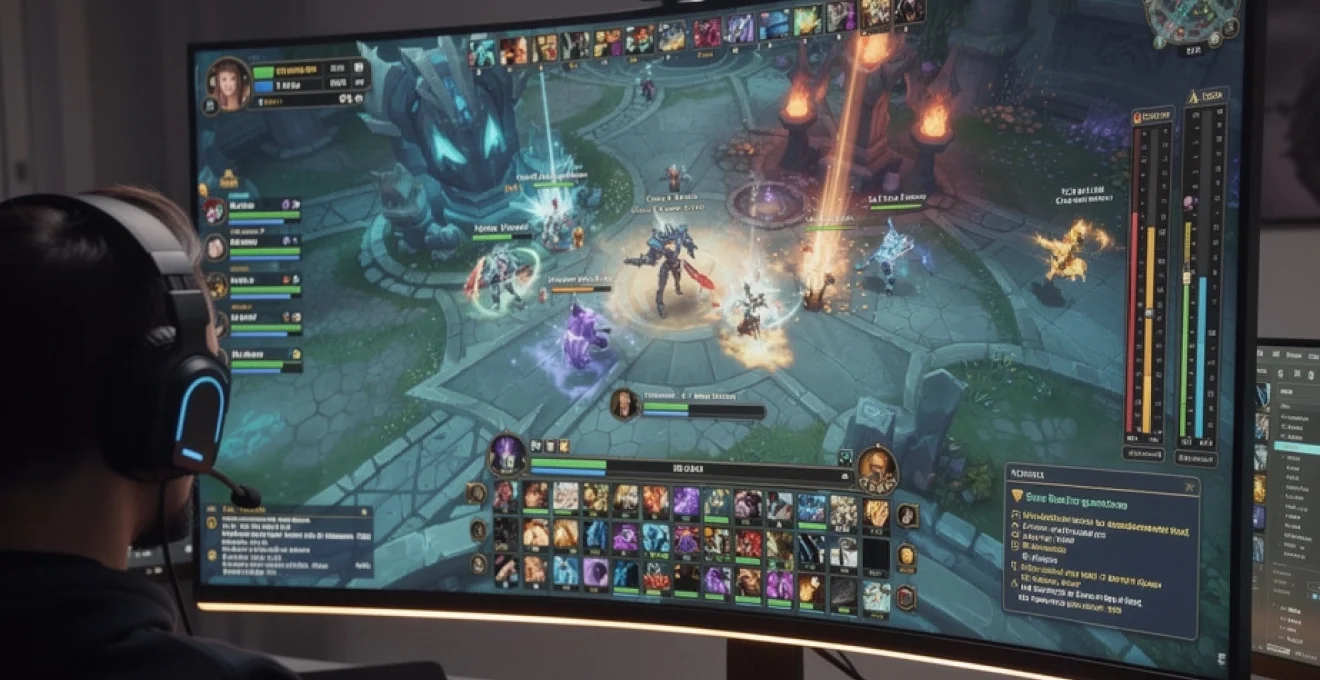
L’expérience de jeu dans World of Warcraft dépend en grande partie de la qualité de votre interface utilisateur. Une UI bien configurée peut transformer votre gameplay, améliorer vos performances en combat et réduire considérablement votre fatigue visuelle lors des sessions prolongées. Les joueurs professionnels et les raiders de haut niveau consacrent des heures à peaufiner chaque élément de leur écran, car ils savent qu’une information manquée ou mal placée peut faire la différence entre un wipe et un boss kill. La personnalisation de l’interface n’est pas qu’une question d’esthétique : c’est un véritable investissement dans votre efficacité de jeu, que vous pratiquiez le PvE mythique, les arènes classées ou simplement le contenu solo. Découvrez comment optimiser chaque aspect de votre UI pour créer un environnement visuel parfaitement adapté à votre style de jeu.
Comprendre les fondamentaux de l’interface utilisateur dans world of warcraft
Architecture native de l’UI blizzard et ses limitations fonctionnelles
L’interface par défaut de World of Warcraft a subi de nombreuses améliorations au fil des extensions, notamment avec l’arrivée de Dragonflight qui a introduit un système de customisation intégré plus poussé. Malgré ces avancées, l’UI native présente toujours des limitations significatives pour les joueurs exigeants. Les barres de ressources restent figées dans leur orientation horizontale, les informations de combat sont dispersées aux quatre coins de l’écran, et le suivi des améliorations temporaires demeure problématique lors des phases d’action intense.
La philosophie de conception de Blizzard privilégie l’accessibilité pour les nouveaux joueurs au détriment de la flexibilité avancée. Cette approche se traduit par des éléments d’interface surdimensionnés, un placement souvent non-optimal des informations critiques, et une impossibilité de dissocier certains composants pour les repositionner individuellement. Par exemple, vous ne pouvez pas séparer votre barre de points de combo de votre cadre cible dans l’interface standard, alors que cette séparation pourrait considérablement améliorer votre visibilité en combat.
Les joueurs qui souhaitent simplement modifier la couleur de leur barre de vie selon le pourcentage restant, afficher certaines auras spécifiques en grand format au centre de l’écran, ou transformer leurs barres horizontales en barres verticales se heurtent rapidement aux murs de l’interface native. Ces limitations expliquent pourquoi près de 78% des joueurs en contenu héroïque et au-delà utilisent au moins un addon de modification d’interface selon les statistiques de WarcraftLogs de 2024.
Différence entre addons lua et modifications visuelles par WeakAuras
Les addons traditionnels sont des extensions écrites en langage de programmation Lua qui modifient structurellement l’interface du jeu. ElvUI, Bartender ou Shadowed Unit Frames appartiennent à cette catégorie et remplacent complètement des portions entières de l’UI native. Ces addons offrent une refonte profonde mais nécessitent généralement une configuration initiale conséquente. Ils sont idéaux pour restructurer l’ensemble de votre interface selon une nouvelle philosophie visuelle cohérente.
WeakAuras, en revanche, fonctionne selon une logique différente : cet addon crée des éléments visuels personnalisés par-dessus l’interface existante plutôt que de la remplacer. Sa force réside dans sa capacité à afficher des informations ultra-spécifiques déclenchées par des conditions précises
pour votre classe ou votre spécialisation. Concrètement, WeakAuras vous permet de créer des barres verticales pour vos ressources, des compteurs de stacks mis en évidence au centre de l’écran, ou encore des alertes sonores et visuelles lorsque certaines conditions sont remplies (proc, buffs, debuffs, mécaniques de boss, etc.). Là où un addon classique remodèle l’interface, WeakAuras vous donne des briques de Lego pour construire, couche par couche, votre affichage idéal.
C’est aussi ce qui fait sa force pour contourner les limitations de l’UI de base : vous pouvez par exemple afficher une barre de points de combo continue, détachée du cadre de la cible, ou un indicateur de ressource qui ne s’affiche qu’en combat. Vous pouvez décider de ne visualiser qu’un nombre de stacks en gros caractères, sans l’icône, pour un buff crucial comme Technique des Ombres ou un bijou cumulatif. Cette granularité, impossible avec la simple customisation Blizzard, explique pourquoi WeakAuras reste au cœur de la plupart des interfaces haut niveau, même chez ceux qui n’utilisent pas d’addons de refonte complète.
Compatibilité des addons avec les versions retail, classic et wrath
Avant de personnaliser votre WoW UI, il est essentiel de comprendre que tous les addons ne sont pas compatibles avec toutes les versions du jeu. World of Warcraft Retail, Classic Era et Wrath Classic reposent sur des versions différentes de l’API, ce qui signifie qu’un même addon peut exister sous plusieurs variantes ou ne pas fonctionner du tout sur certaines versions. Installer un pack d’interface prévu pour Retail sur Wrath, par exemple, conduira à des erreurs Lua, des cadres manquants ou une interface inutilisable.
La plupart des auteurs d’addons indiquent clairement la compatibilité dans la description de leur projet : vous verrez souvent des tags comme Retail, Classic ou Wrath. Lorsqu’il n’existe pas de version officielle pour Classic, il est parfois possible de trouver un fork communautaire adapté, mais ces dérivés sont mis à jour moins fréquemment. Pour une interface stable, surtout en contenu compétitif, privilégiez toujours les versions maintenues activement, avec un historique de mises à jour régulier à chaque patch majeur.
Un bon réflexe consiste à séparer vos dossiers d’addons par client de jeu et à éviter de copier-coller les mêmes extensions entre Retail et Classic. De nombreux joueurs avancés utilisent même des gestionnaires d’addons distincts ou des profils différents sur un même gestionnaire pour éviter tout conflit. Vous gagnerez ainsi un temps précieux lors des mises à jour et réduirez les risques de plantages en plein raid ou en arène.
Curseforge versus WoWInterface pour la gestion des extensions
Pour télécharger et maintenir vos addons à jour, deux plateformes dominent aujourd’hui : CurseForge et WoWInterface. CurseForge, accessible via une application de bureau dédiée, s’est imposée comme la solution la plus pratique pour gérer un grand volume d’extensions. L’outil scanne automatiquement vos dossiers Interface/AddOns, identifie les versions installées et propose des mises à jour en un clic, ce qui est idéal si vous utilisez une dizaine d’addons ou plus pour votre personnalisation d’UI.
WoWInterface, quant à lui, reste une référence historique, particulièrement appréciée pour certains projets plus niche ou pour des versions spécifiques de Classic et Wrath. Vous y trouverez parfois des addons abandonnés sur CurseForge mais encore maintenus ici, ou des forks non officiels. La contrepartie, c’est que la gestion se fait souvent manuellement : téléchargement du zip, décompression et copie dans le répertoire du jeu. Pour un joueur qui veut simplement une interface WoW optimisée sans se perdre dans la technique, CurseForge reste généralement le meilleur point d’entrée.
Rien ne vous empêche cependant de combiner les deux plateformes : utiliser CurseForge pour vos addons principaux (ElvUI via son installer dédié, WeakAuras, DBM, Plater, etc.) et WoWInterface pour des modules plus rares ou des skins spécifiques. L’important est de documenter votre configuration, par exemple dans un fichier texte ou un outil de prise de notes, afin de pouvoir reconstruire rapidement votre UI en cas de réinstallation complète du jeu.
Sélectionner et installer les addons essentiels pour optimiser son interface
Elvui comme framework complet de refonte graphique
Si vous souhaitez transformer votre WoW UI de fond en comble, ElvUI est sans doute le framework le plus complet et le plus populaire. Il remplace une grande partie de l’interface native : barres d’action, cadres d’unités, barres de ressources, minimap, sacs, fenêtres de discussion, et même certains éléments de l’interface système. ElvUI propose une philosophie visuelle cohérente, minimaliste et moderne, qui concentre les informations importantes autour du centre de l’écran pour un meilleur confort en combat.
Son principal avantage réside dans son système de profils et ses options extrêmement détaillées. Vous pouvez par exemple créer un profil spécifique pour le raid mythique avec une disposition centrée sur la lisibilité des barres de vie, et un autre profil pour le PvP avec une mise en avant des debuffs et des interruptions. ElvUI permet aussi d’intégrer des barres verticales de ressources, de modifier la couleur des barres de vie selon le pourcentage, ou encore de cacher automatiquement certaines parties de l’interface hors combat pour épurer l’affichage.
ElvUI n’étant pas disponible sur CurseForge, il se télécharge via le site de TukUI et son installer dédié. L’outil permet d’appliquer un setup de base en quelques clics, puis de personnaliser chaque panneau à votre rythme. Pour éviter de vous perdre dans la multitude de paramètres, commencez par ajuster les éléments les plus critiques : position des cadres joueur/cible, taille des barres d’action, lisibilité des polices, puis affinez ensuite les détails esthétiques.
Bartender4 pour la personnalisation avancée des barres d’action
Si vous préférez conserver la plupart des éléments de l’interface Blizzard tout en obtenant un contrôle total sur vos barres d’action, Bartender4 est une excellente alternative. Cet addon vous permet de déplacer, redimensionner et réorienter horizontalement ou verticalement chacune de vos barres. Vous pouvez aussi ajuster la transparence, le nombre de boutons par ligne, les conditions d’affichage (en combat, en furtivité, monté, etc.) et créer une disposition parfaitement adaptée à votre ergonomie de clavier et de souris.
Une bonne interface WoW centrée sur les barres d’action place généralement les sorts les plus importants près du centre de l’écran, dans votre champ visuel direct, plutôt que tout en bas. Avec Bartender4, vous pouvez former un arc de boutons autour de votre personnage, empiler des barres verticales sur les côtés pour les macros secondaires, ou encore masquer dynamiquement certaines barres hors combat pour alléger l’écran. Cette liberté de placement améliore non seulement votre réactivité, mais aussi votre confort visuel sur le long terme.
Bartender4 s’intègre très bien avec WeakAuras et d’autres addons comme OmniCC pour afficher les timers de cooldown directement sur les boutons. Prenez le temps de tester différentes configurations sur un mannequin d’entraînement : en quelques essais, vous identifierez rapidement les positions qui minimisent les mouvements de vos yeux entre le personnage, les barres de vie et vos sorts principaux.
Grid2 et VuhDo pour l’optimisation des cadres de raid healing
Pour les soigneurs, la personnalisation de l’interface passe avant tout par une gestion optimale des cadres de raid. Les solutions natives de Blizzard restent limitées dès qu’il s’agit d’afficher des informations complexes : HoTs, debuffs prioritaires, affixes de clé mythique, temps restants des boucliers, etc. Grid2 et VuhDo se sont imposés comme les références pour transformer ces cadres en véritables tableaux de bord clairs et ergonomiques.
Grid2 propose une approche très modulaire : vous définissez des indicateurs (coins, bords, barres, icônes, textes) et vous les associez à des états (HoTs actifs, débuff de saignement, bouclier absorbant, aggro, etc.). Cela vous permet, par exemple, d’afficher un petit carré vert dans le coin supérieur droit pour un HoT spécifique, ou une bordure rouge clignotante pour un debuff mortel. VuhDo, de son côté, intègre directement des fonctionnalités de click-casting et un système de profils clés en main, ce qui le rend particulièrement attractif pour les soigneurs débutants en raid.
Une interface de heal WoW vraiment efficace se mesure à la quantité d’informations que vous pouvez traiter en un coup d’œil, sans effort conscient. N’hésitez pas à consacrer une soirée entière à tweaker vos cadres : taille des barres, espacement, code couleur, position au centre inférieur de l’écran, et prise en charge des affixes de Mythique+ ou des mécaniques de raid spécifiques. Ce temps investi sera largement rentabilisé dès vos premières clés +20 ou vos premiers boss mythiques.
Details! damage meter pour l’analyse de performances en combat
Details! Damage Meter est bien plus qu’un simple compteur de dégâts : c’est un véritable outil d’analyse pour optimiser votre rotation et identifier les faiblesses de votre gameplay. En plus d’afficher les dégâts, soins et absorptions en temps réel, l’addon propose des vues détaillées par sort, par cible, par phase de combat, et même des replays sommaires de certains événements. Utilisé correctement, il devient un allié précieux pour affiner votre interface WoW en fonction de ce qui compte vraiment pour vos performances.
Par exemple, en analysant vos logs de combat avec Details!, vous pouvez découvrir que vous manquez systématiquement l’activation d’un buff de bijou ou d’un proc de set. Il devient alors pertinent de créer une WeakAura dédiée, bien visible, ou de repositionner certains éléments d’interface pour mieux les surveiller. De cette façon, votre personnalisation d’UI n’est pas purement esthétique : elle répond à des problèmes concrets mesurés par les chiffres.
Details! offre aussi des modules intégrés pour suivre les interruptions, les dispells, les décès, et même comparer vos performances avec celles d’autres joueurs de même spécialisation dans le groupe. En raid mythique ou en clé haut niveau, cette granularité permet aux leads de prendre des décisions rapides et éclairées, tout en vous donnant des pistes claires pour améliorer votre setup d’interface et votre exécution.
Weakauras 2 pour créer des alertes visuelles et triggers personnalisés
WeakAuras 2 est sans doute l’addon le plus puissant et le plus flexible pour personnaliser finement votre interface WoW sans la remplacer entièrement. Il vous permet de créer des auras sous forme d’icônes, de barres (horizontales ou verticales), de textes, de groupes dynamiques, ou encore d’animations complexes qui s’affichent lorsque certaines conditions sont remplies. Ces conditions peuvent aller d’un simple buff actif à des scénarios très avancés : pourcentage de vie de la cible, nombre de points de combo, stacks d’un trinket, temps restant avant une capacité de boss, et bien plus encore.
C’est grâce à WeakAuras que vous pouvez reproduire les exemples évoqués plus haut : barre de points de combo continue sans fragmentation, affichage d’un simple nombre de stacks géant au centre de l’écran pour un buff clé, changement de couleur progressif en fonction du pourcentage de vie ou de ressource, ou encore apparition/disparition d’éléments selon que vous soyez en combat ou non. L’addon permet également d’importer des profils créés par d’autres joueurs via de simples chaînes de texte, ce qui facilite énormément la prise en main pour les débutants.
Pour éviter que votre écran ne se transforme en sapin de Noël, adoptez une démarche méthodique : commencez par quelques auras vraiment essentielles pour votre spécialisation (gros cooldowns offensifs, défensifs, ressources principales, mécaniques majeures de raid), puis ajoutez progressivement des éléments secondaires. Posez-vous toujours la question : « Cette information, ai-je vraiment besoin de la voir en grand, au centre, en plein combat ? ». Plus vos WeakAuras sont ciblées, plus votre interface restera lisible, performante et adaptée à votre style de jeu.
Configurer les panneaux unitaires et l’affichage des informations de combat
Shadowed unit frames pour repositionner cadres joueur et cible
Shadowed Unit Frames (SUF) est un addon dédié à la personnalisation des cadres d’unités : joueur, cible, focus, groupe, raid, boss, familiers, etc. Il vous donne un contrôle précis sur la forme, la taille, la position et le contenu de ces cadres. Là où l’UI native se contente d’un placement plutôt rigide en bas de l’écran, SUF vous permet de rapprocher toutes les informations vitales du centre, à proximité de votre personnage, pour réduire les mouvements inutiles des yeux.
Concrètement, vous pouvez par exemple placer votre cadre joueur légèrement à gauche du centre et votre cadre cible à droite, avec vos barres de ressources en dessous sous forme de barres verticales. Vous pouvez dissocier la barre de points de combo de la cible et la positionner exactement là où votre regard se pose naturellement pendant la rotation. Cette architecture renforce la cohérence de votre interface WoW et améliore votre réactivité, notamment en PvP ou sur des combats de raid très exigeants.
SUF permet aussi de configurer les textes numériques, les couleurs de barres, les icônes de buffs et debuffs et leurs priorités d’affichage. En combinant ces options avec WeakAuras, vous obtenez une UI à la fois esthétique et extrêmement lisible, où chaque information de combat est à sa place et ne vient jamais polluer l’écran sans raison.
Paramétrage des buffs, debuffs et timers de cooldown
Une des grandes faiblesses de l’interface Blizzard réside dans la gestion des buffs et debuffs : les icônes sont souvent petites, alignées en haut à droite, et se comptent parfois par dizaines. Pour un joueur qui souhaite optimiser son WoW UI, il est indispensable de reprendre le contrôle sur ces informations. Des addons comme Raven, Aura Frames ou simplement les options avancées de WeakAuras permettent de filtrer les auras par importance, par origine (vous, vos alliés, vos ennemis), et par type (magie, poison, maladie, etc.).
Vous pouvez ainsi décider d’afficher uniquement les debuffs que vous devez impérativement dispell en tant que soigneur, ou les buffs critiques qui conditionnent votre burst en tant que DPS. En parallèle, des addons comme OmniCC ajoutent des timers numériques clairs sur vos icônes de sorts, ce qui facilite grandement la gestion des cooldowns. L’objectif est de transformer un mur d’icônes indistinctes en un tableau de bord où seules les informations réellement utiles ressortent, idéalement proche du centre de l’écran.
Pensez aussi à adapter la taille et la couleur des icônes en fonction de leur importance. Un debuff mortel peut être affiché en très grand, avec un contour rouge clignotant, tandis qu’un buff mineur restera discret. Cette hiérarchisation visuelle fait toute la différence lors des phases de combat chaotiques, qu’il s’agisse de clés Mythique+ à haut niveau ou de rushs en champs de bataille.
Affichage des valeurs numériques de santé et ressources en temps réel
Beaucoup de joueurs se contentent des barres de vie et de ressources visuelles, sans afficher les valeurs numériques exactes. Pourtant, en contenu compétitif, connaître précisément le pourcentage de points de vie restant d’un boss ou la quantité de mana qui vous sépare d’un prochain sort clé peut influencer directement vos décisions. La plupart des addons de cadres d’unités (SUF, ElvUI, PitBull) permettent de configurer finement ces valeurs : points de vie absolus, pourcentage, ou combinaison des deux.
Une bonne pratique consiste à afficher le pourcentage de vie sur les boss et les cibles importantes, et les valeurs absolues sur votre propre cadre et vos alliés. Pour les ressources comme l’énergie, la rage, le mana ou les points de combo, vous pouvez opter pour un texte central et lisible, éventuellement coloré en fonction du seuil (par exemple, vert au-dessus de 50 %, orange entre 20 et 50 %, rouge en dessous de 20 %). Cette approche vous rappelle un tableau de bord de voiture : vous ne regardez pas en détail chaque jauge, mais les changements de couleur attirent instantanément votre attention en cas de problème.
Certains joueurs choisissent d’aller encore plus loin en affichant des valeurs spécifiques liées à leur spécialisation : nombre de stacks d’une ressource secondaire, temps restant sur un buff de hâte, ou quantité d’absorption restante. L’important est de ne pas surcharger l’écran : chaque chiffre doit avoir une utilité claire et directement exploitable en combat.
Cast bars personnalisées avec quartz pour anticiper les interruptions
Les barres de lancement de sorts (cast bars) sont souvent sous-estimées dans la personnalisation de l’interface, alors qu’elles jouent un rôle clé en PvE comme en PvP. Quartz est un addon spécialisé qui remplace les cast bars natives par des barres plus lisibles, modulables et riches en informations. Vous pouvez ajuster leur longueur, leur épaisseur, leur couleur, ajouter un temps de latence, et même afficher plusieurs barres pour votre personnage, votre cible, votre focus ou les boss.
En arène ou en clé Mythique+, disposer d’une cast bar claire et bien placée fait la différence entre une interruption réussie et un sort dangereux qui passe. Quartz vous permet d’afficher précisément la durée restante d’un sort en cours de lancement, avec un repère de latence qui vous indique jusqu’où vous pouvez retarder votre interruption. Vous pouvez aussi mettre en évidence certains types de sorts (soins, contrôles, dégâts de zone) via des couleurs distinctes.
L’idéal est de positionner vos cast bars près du centre de l’écran, là où se trouvent déjà vos cadres d’unités, vos barres de ressources et vos alertes WeakAuras. De cette façon, vous n’avez jamais à détourner le regard vers un coin de l’écran pour savoir si un sort crucial est sur le point de se terminer, ce qui renforce la cohérence globale de votre WoW UI.
Optimiser l’ergonomie pour le contenu PvE mythique et raid
DBM versus BigWigs pour les alertes de boss mechanics
En raid et en clé Mythique+, les addons d’alertes de boss sont incontournables pour anticiper les mécaniques et réagir à temps. Deux géants se partagent le terrain : Deadly Boss Mods (DBM) et BigWigs. DBM est souvent perçu comme plus « plug and play », avec des alertes sonores et visuelles très présentes par défaut, tandis que BigWigs propose une approche plus modulable et épurée, appréciée par de nombreux raiders de haut niveau.
Le choix entre DBM et BigWigs dépend en grande partie de votre sensibilité visuelle et sonore. Si vous débutez en raid, DBM vous guidera avec des annonces claires, parfois très directives. Si vous recherchez une interface moins intrusive, avec des timers et des barres hautement personnalisables, BigWigs pourra mieux s’intégrer dans une UI WoW minimaliste. Dans les deux cas, l’objectif est de placer les barres de timers à un endroit où vous pouvez les consulter en un coup d’œil, sans qu’elles empiètent sur la visibilité du terrain.
Une bonne pratique consiste à désactiver certaines alertes non essentielles et à conserver uniquement celles qui impactent directement votre rôle : mécaniques à soak, déplacements obligatoires, immunités à utiliser, etc. En affinant ainsi vos alertes, vous réduisez le « bruit » et améliorez votre capacité à vous concentrer sur ce qui compte vraiment pendant les combats les plus complexes.
Disposition des addons pour mythic+ avec method dungeon tools
Le contenu Mythique+ impose des exigences spécifiques en termes d’interface : suivi des affixes, planification des routes, visibilité des packs d’ennemis et des interrupts disponibles. Method Dungeon Tools (MDT) est devenu l’outil de référence pour préparer vos clés : il permet de planifier un chemin optimisé dans chaque donjon, de répartir les cooldowns majeurs, et d’anticiper les pulls à risque. Mais son utilité ne s’arrête pas à la phase de préparation : bien intégré dans votre WoW UI, il structure aussi votre expérience en temps réel.
Vous pouvez par exemple garder MDT ouvert dans une petite fenêtre ancrée sur un côté de l’écran pendant le donjon, afin de suivre la route prévue sans masquer les informations de combat essentielles. Couplé à des addons comme LittleWigs (la version donjons de BigWigs) et Plater pour les nameplates, vous obtenez une interface Mythique+ cohérente où chaque élément a une fonction précise : timers de packs, affixes visibles, casts dangereux mis en évidence, et cooldowns de groupe suivis via WeakAuras.
Prenez le temps de tester différentes dispositions d’addons en clé moyenne (15-18) avant de vous lancer dans le très haut niveau. L’ergonomie que vous mettrez en place – position des timers, des compteurs de morts, de la jauge d’ennemis tués – conditionnera votre capacité à respecter la route et à réagir aux imprévus, sans jamais perdre de vue votre personnage et le sol sous vos pieds.
Configuration de plater nameplates pour le multi-target tracking
En Mythique+ comme en raid, les nameplates (barres de vie au-dessus des ennemis) sont un élément central de votre interface. Plater est un addon extrêmement puissant qui remplace l’affichage natif et vous permet de personnaliser en profondeur la taille, la couleur, le texte et les widgets associés à chaque nameplate. L’un de ses atouts majeurs est la possibilité de modifier dynamiquement l’apparence d’une unité en fonction de conditions : ennemi ciblé, mob prioritaire, caster dangereux, unité affectée par un debuff que vous devez entretenir, etc.
En pratique, vous pouvez par exemple agrandir et colorer en rouge vif les nameplates des ennemis qui lancent un sort interruptible, tout en réduisant la taille des mobs moins importants. Vous pouvez aussi afficher clairement quelles cibles portent vos DoTs, quels ennemis sont fixés sur vous, ou quels packs sont affectés par un contrôle de foule. Pour un joueur qui cherche à optimiser son interface WoW pour le multi-target, Plater devient vite indispensable.
L’analogie avec un panneau de contrôle d’avion est parlante : au lieu de voir une foule indistincte de mobs, vous disposez de repères visuels clairs qui indiquent immédiatement où porter votre attention. Prenez le temps d’explorer les profils communautaires Plater, souvent partagés par des streamers ou des top joueurs, puis adaptez-les à votre propre confort visuel.
Adapter son interface aux spécificités du PvP en arène et champs de bataille
Gladius et sarena pour le suivi des cooldowns adverses
En PvP, la lecture de l’interface est tout aussi importante que la mécanique pure. Connaître les cooldowns adverses, les trinkets PvP disponibles et les DR (rendements décroissants) sur les contrôles constitue une part essentielle de la prise de décision. Gladius et sArena sont deux addons spécialisés qui remplacent ou complètent les cadres d’unité en arène, en affichant des informations détaillées sur chaque adversaire : race, spécialisation, trinket, cooldowns majeurs, DR, etc.
Ces addons regroupent toutes les données cruciales dans une zone compacte, généralement à proximité de votre champ de vision principal. Vous pouvez voir d’un seul coup d’œil quels ennemis ont encore leur trinket, quels défensifs viennent d’être utilisés, et quel joueur est actuellement le plus vulnérable à un burst. Une UI WoW optimisée pour le PvP intègre toujours ce type d’outil, car il transforme une partie de la « lecture mentale » du combat en informations visuelles immédiates.
N’hésitez pas à ajuster la taille, la position et la police des cadres Gladius ou sArena pour qu’ils s’intègrent harmonieusement avec vos autres éléments d’interface : barres de cast, WeakAuras de défensifs, et frames de partenaires. L’objectif est de créer un bloc d’informations PvP cohérent, facilement consultable sans quitter des yeux votre personnage et le positionnement sur l’arène.
Omnibar pour tracker les interruptions et défensives ennemies
OmniBar est un addon conçu pour afficher sous forme de barres ou d’icônes les cooldowns défensifs et d’interruption des joueurs ennemis. En arène, savoir qu’un Guerrier n’a plus de Heurt de bouclier ou qu’un Mage a déjà utilisé Bloc de glace change radicalement la manière dont vous organisez votre burst ou vos chaînes de contrôle. Au lieu de deviner, vous disposez de timers clairs affichés sur votre écran.
L’addon vous permet de sélectionner précisément quels sorts suivre et comment les afficher : taille des icônes, orientation de la barre, nombre de lignes, conditions d’affichage. Comme toujours dans la personnalisation du WoW UI, l’idée est de se concentrer sur les informations qui ont un impact direct sur vos décisions. Est-il vraiment utile de voir chaque cooldown mineur, ou devez-vous prioriser les gros défensifs, les trinkets et les interrupts ?
Positionnez OmniBar près de vos frames d’arène ou de vos cadres de focus, afin que toutes les informations PvP critiques soient regroupées visuellement. Avec un peu de pratique, vous commencerez à « sentir » les fenêtres de vulnérabilité ennemies simplement en jetant un coup d’œil à cette barre, ce qui renforcera considérablement votre prise de décision en temps réel.
Diminishing returns tracking avec diminish addon
La gestion des rendements décroissants (Diminishing Returns, ou DR) est un des aspects les plus techniques du PvP. Chaque fois que vous appliquez un contrôle (stun, fear, silence, etc.) sur une cible dans un laps de temps donné, sa durée effective diminue jusqu’à devenir totalement immunisée. Sans aide visuelle, suivre ces DR mentalement est quasiment impossible à haut niveau. L’addon Diminish vient combler ce manque en affichant clairement l’état des DR sur chaque cible.
Diminish peut être intégré aux cadres d’arène, de focus, ou même aux nameplates, et affiche de petites icônes avec un timer indiquant quand un DR sera réinitialisé. Vous savez ainsi immédiatement si un nouveau contrôle aura sa durée complète, une durée réduite, ou sera totalement inutile. Cet affichage vous permet de coordonner vos enchaînements de CC avec vos partenaires sans gaspiller de précieuses capacités.
Comme pour les autres addons PvP, la clé est de ne pas surcharger l’interface : configurez Diminish pour suivre uniquement les catégories de contrôles que votre composition utilise réellement. En combinant Gladius/sArena, OmniBar et Diminish, vous obtenez une interface WoW PvP extrêmement lisible, qui transforme la complexité des mécaniques en signaux visuels clairs et exploitables.
Exporter et sauvegarder ses profils d’interface multi-personnages
Une fois que vous avez passé des heures à perfectionner votre interface WoW, la dernière chose que vous voulez est de tout perdre à cause d’une réinstallation, d’un changement de PC ou d’un simple bug. La plupart des addons modernes intègrent un système de profils exportables, sous forme de chaînes de texte ou de fichiers de configuration. ElvUI, WeakAuras, Plater, SUF, Bartender4 ou encore Details! permettent de sauvegarder vos réglages et de les appliquer à d’autres personnages ou même à d’autres comptes.
Adoptez une approche structurée : créez par exemple un profil « Global – DPS », un profil « Global – Heal » et un profil « PvP », puis dupliquez-les sur chaque personnage en les ajustant légèrement selon les besoins spécifiques de la classe. Cela vous évitera de repartir de zéro à chaque reroll et garantira une cohérence visuelle d’un personnage à l’autre, ce qui réduit la courbe d’apprentissage lorsque vous alternez entre plusieurs rôles.
En complément, pensez à effectuer des sauvegardes régulières de votre dossier WTF (qui contient les configurations d’addons et les variables de compte) et de votre dossier Interface. Vous pouvez les compresser et les stocker sur un cloud ou un disque externe. En cas de problème majeur, il vous suffira de restaurer ces dossiers pour retrouver instantanément votre WoW UI telle que vous l’avez conçue. De cette manière, le temps investi dans la personnalisation de votre interface devient un véritable capital que vous pouvez conserver et affiner au fil des extensions.